8313Likes
 LinkBack URL
 About LinkBacks
Fotoğrafın kalitesini düşürmeden en azından minumum düzeyde koymanın yolu yok mu arkadaşlar.Bilen paylaşırsa sevinirim...



Fotoğrafın kalitesini düşürmeden en azından minumum düzeyde koymanın yolu yok mu arkadaşlar.Bilen paylaşırsa sevinirim...
IMG_4963 by husamettindemirci, on Flickr


Satılık Sigma 180mm F2.8 DG EX Macro

Öncelikle editlediğiniz fotoğrafı internete yüklemeden önce mutlaka output sharpening (çıktı keskinleştirmesi) yapmanız gerekir. Çünkü bir fotoğrafı internete yüklenince, keskinliği kaybolur ve bilgisayarınızda gördüğünüz keskinliği göremezsiniz. Bunun için bir çok teknik var ama en pratik yollardan birisi; Photoshop menüsünden ''Filter'' > ''Sharpen'' > ''Unsharp Mask'' seçin. ''Amount'' kısmında 110-140 arasında bir değer seçin, ''Radius'' kısmında (makineninizin megapikseli ile değişmekle birlikte) 0.8-1.2 arasında bir değer seçin. ''Threshold'' 0 (sıfır) olsun. (%100 yakınlaştırınca fotoğrafın gözle görülür bir şekilde doğallığının bozulduğunu hissederseniz, ''Amount''u biraz geri çekin.)alicemim Nickli Üyeden Alıntı

Sonra Photoshop menüsünde; ''File'' > ''Save For Web''e tıklayın. Açılan pencerenin sağ üst köşesinde dosya biçimini ''JPG'' olarak seçin. Bunun hemen sağ tarafındaki kutucuktan ''Quality''i 100 yapın. ''Blur''u 0(sıfır), ''Matte'' boş olacak. ''Progressive'' kutusunu boş bırakın, ''Optimized'', ''Embeded Color Profile'' ve ''Convert to sRGB'' kutucuklarını işaretleyin. Sağ aşağıda ''Image Size'' > ''W'' kısmına 800 yazın (CanonTurk'un izin verdiği uygun fotoğraf ölçütü) , altındaki ''H'' kısmı ise otomatik ayarlanacaktır. ''Percent''e dokunmayın, altında ''Quality''i > Bicubic Sharper seçin. Save'e tıklayıp kaydedeceğiniz yeri seçin, işlem tamam.
GEAR: Canon EOS 5D Mark IV, Canon EF 16-35mm f/4L IS USM, Canon EF 24-105mm f/4L IS USM, Canon EF 50mm f/1.8 II, Sirui M-3204 Carbon Tripod, Sirui K-30X Ball Head, Wacom Intuos Pro Tablet, DELL UltraSharp U2713H
FILTERS: LEE Filters Foundation Kit, LEE 77mm Adapter Ring (WA), LEE Big Stopper 3.0 ND, LEE 0.3, 0.6, 0,9 Soft Graduated ND, B+W 77mm Kaesemann CP MRC, B+W 77mm XS-Pro UV MRC-Nano 010M
Çok değerli bir bilgi verdiniz hocam teşekkürler...
Rica ederim.
GEAR: Canon EOS 5D Mark IV, Canon EF 16-35mm f/4L IS USM, Canon EF 24-105mm f/4L IS USM, Canon EF 50mm f/1.8 II, Sirui M-3204 Carbon Tripod, Sirui K-30X Ball Head, Wacom Intuos Pro Tablet, DELL UltraSharp U2713H
FILTERS: LEE Filters Foundation Kit, LEE 77mm Adapter Ring (WA), LEE Big Stopper 3.0 ND, LEE 0.3, 0.6, 0,9 Soft Graduated ND, B+W 77mm Kaesemann CP MRC, B+W 77mm XS-Pro UV MRC-Nano 010M
Konu uursezer tarafından (31.January.2015 Saat 15:13 ) değiştirilmiştir.

SDIM7214 by alaettingunaydin, on Flickr
SDIM7199 by alaettingunaydin, on Flickr
Eos 5D Mark iii
Canon 16 35mm F2.8 L USM
Sigma AF 120 300mm f2.8 EX DG HSM
Tamron SP AF 1.4x Teleconverter
Canon eos 580 ex !! fLASH
**************************
Sigma DP3 Merrill............
--------------------------------------------------
İyiliğin karşılığı yalnız iyiliktir..
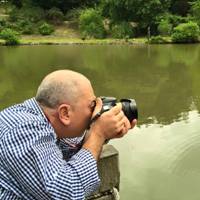
canon eos 1000d
50mm f1.8
iso 800

Konu uursezer tarafından (31.January.2015 Saat 15:13 ) değiştirilmiştir.
6D, 50mm 1.4 USM, 16-35mm f/4 L IS , 70-200 f/2.8 L IS II, 400mm f/5.6 L
580EXII, 430EXII, Yongnuo YN622C
3-400 ND, PRO1 CPL, ND1000x
To view links or images in signatures your post count must be 10 or greater. You currently have 0 posts.
Bir de maalesef boyutlandırılmış görüntüleri berbat gösteren Firefox'u kullanmazsanız harika olur.
6D, 50mm 1.4 USM, 16-35mm f/4 L IS , 70-200 f/2.8 L IS II, 400mm f/5.6 L
580EXII, 430EXII, Yongnuo YN622C
3-400 ND, PRO1 CPL, ND1000x
To view links or images in signatures your post count must be 10 or greater. You currently have 0 posts.
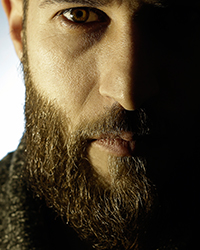
bu fotoğrafları koyuyoruz ama eleştiri yapan yok! vurun yerden yere yahu sergi olsun diye koymuyoruz
Merhaba Aytuğ Bey,
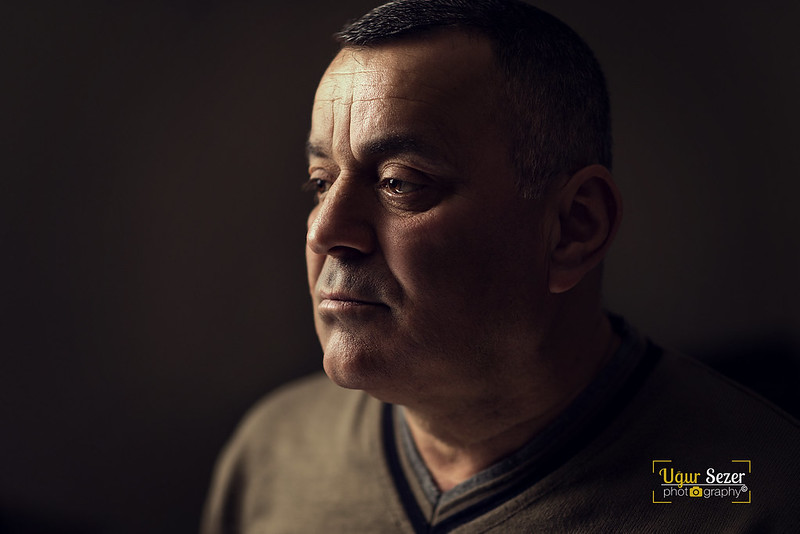
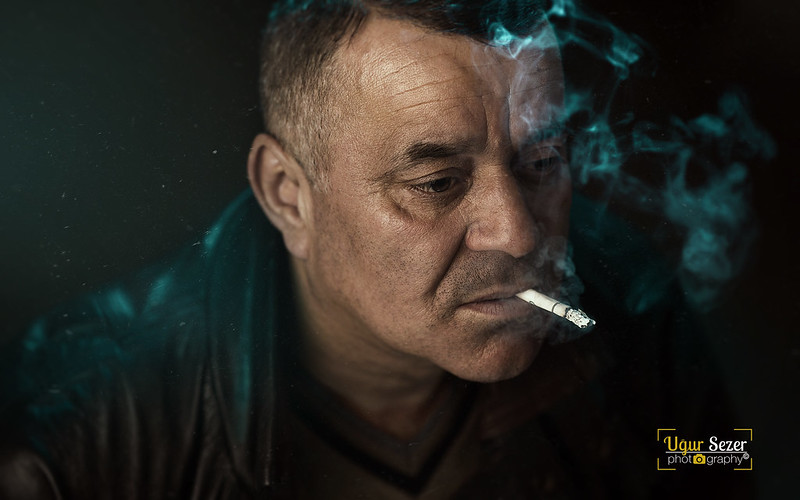
Fotoğrafınız Albert Watson'ın Steve Jobs portre fotoğrafına benziyor. Tesadüf mü, esinlenme mi bilemiyorum
Ayrıca kullanılan "flare" efektlerinin gerçekçi olması için ortada iki ışık kaynağının olması gerekiyor. Bunlar yok, dolayısıyla çok yapay ve fotoğrafın puanını aşağıya çekiyorlar.
Ben de çok yaptım, ama renklerle ilgili olarak da naçizane bir önerim olacak; fotoğraflarınızın olabildiğince doğal renklerinde kalması veya sadece siyah beyaza çevrilmesi daha güzel sonuçlar verecektir.
Kolay gelsin.
6D, 50mm 1.4 USM, 16-35mm f/4 L IS , 70-200 f/2.8 L IS II, 400mm f/5.6 L
580EXII, 430EXII, Yongnuo YN622C
3-400 ND, PRO1 CPL, ND1000x
To view links or images in signatures your post count must be 10 or greater. You currently have 0 posts.
Cetin Bey,
Benim soyleyebilecegim tek yorum: deklansor hizi cok dusuk tutulmus - 50mm icin 1/50s veya daha yuksek tutmak gerekiyor. Bu nedenle fotograf biraz bulanik cikmis. Cekim bilgilerine baktigimda t:1/30s ve ISO:200 yerine, t:1/120s (2-stop az) ve ISO:800'de (2-stop fazlasinda) ayni kadraji, ayni tonlari cok net sekilde fotograflanabilirdi.
600D'de ISO 800'de fotograf kalitesinde belirgin bir bozulma olmuyor. Isigin az oldugu mekanlarda 800'e kadar cikabilmeniz lazim. Hatta birkac denemede ISO 1600'u de deneyin. Ancak 3200'de 600D'de belirgin kumlanma basliyor diye hatirliyorum.
Selamlar ve iyi cekimler.
> Geniş açı, evreni topyekün sizin önünüze koyar. Telefoto ise, size binlerce farklı evreni getirir.
>> EOS 6D II vs. EOS 70D - FF gövdelerin yakına dokunuşu, Crop gövdelerin uzağa erişimi ...
>>> ... becerikli telefoto Tamron SP 150-600mm VC, gizli inci Sigma 120-300mm OS Sport, şiir gibi geniş açı Sigma 35mm Art, tilt-shift'in ekonomi sınıfı Samyang T-S 24mm ...
muhteşem yorum eyvallah! bende doğal renk seviyorum sonra 500px e girip bakıyorum "laaaaaaaannnn" diye bağırıp bütün fotoğraflarıma girişiyorumburn&dodge olayı ile başlayıp sonra beceremeyip birbirinden akla sığmaz (şekil a) fotoğraflar şopluyorum! teşekkür ederim yorum için süper... birde 2 ışık kaynağı olsa dahi farklı yerlere flare düşmüyor yanlış biliyor olabilirim tabi ama
(kendi fotoğrafımı da itin kuyruk sokumuna sokarım acımam)
edit: steve jobs'un fotoğrafından esinlenme var tabi aynısını çekmek istemedim adam mezarından kalkmasın diye! zaten bu fotoğrafı gördükten sonra hakkı rahmetine kavuştu! birde aynısını çekmeye çalışsaydım ne olurdu bilmiyorum?
Neredeyse 1 yıl önce çekmiştim. Eski fotoğraflara bakıp düzenlemek iyi geliyor, özellikle fotoğraf çekmeye fırsat bulamayınca
60D, 50mm 1.4
f 2.8

6D, 50mm 1.4 USM, 16-35mm f/4 L IS , 70-200 f/2.8 L IS II, 400mm f/5.6 L
580EXII, 430EXII, Yongnuo YN622C
3-400 ND, PRO1 CPL, ND1000x
To view links or images in signatures your post count must be 10 or greater. You currently have 0 posts.
Nacizade eğitici yorumunuz için teşekkürler. Bu işte yeniyim birdahaki çekimlerde dediklerinizi dikkate alacağım. 600d de 800 iso'nun üstüne çıkamıyorum. Denedim,1600 iso da biraz kumlama oluyor. Ancak ben genellikler gündüzleri iso'u çok aşağıda tutarak çekimler yapıyorum.
[IMG][/IMG]
 Yetkileriniz


 Alıntı ile Cevapla